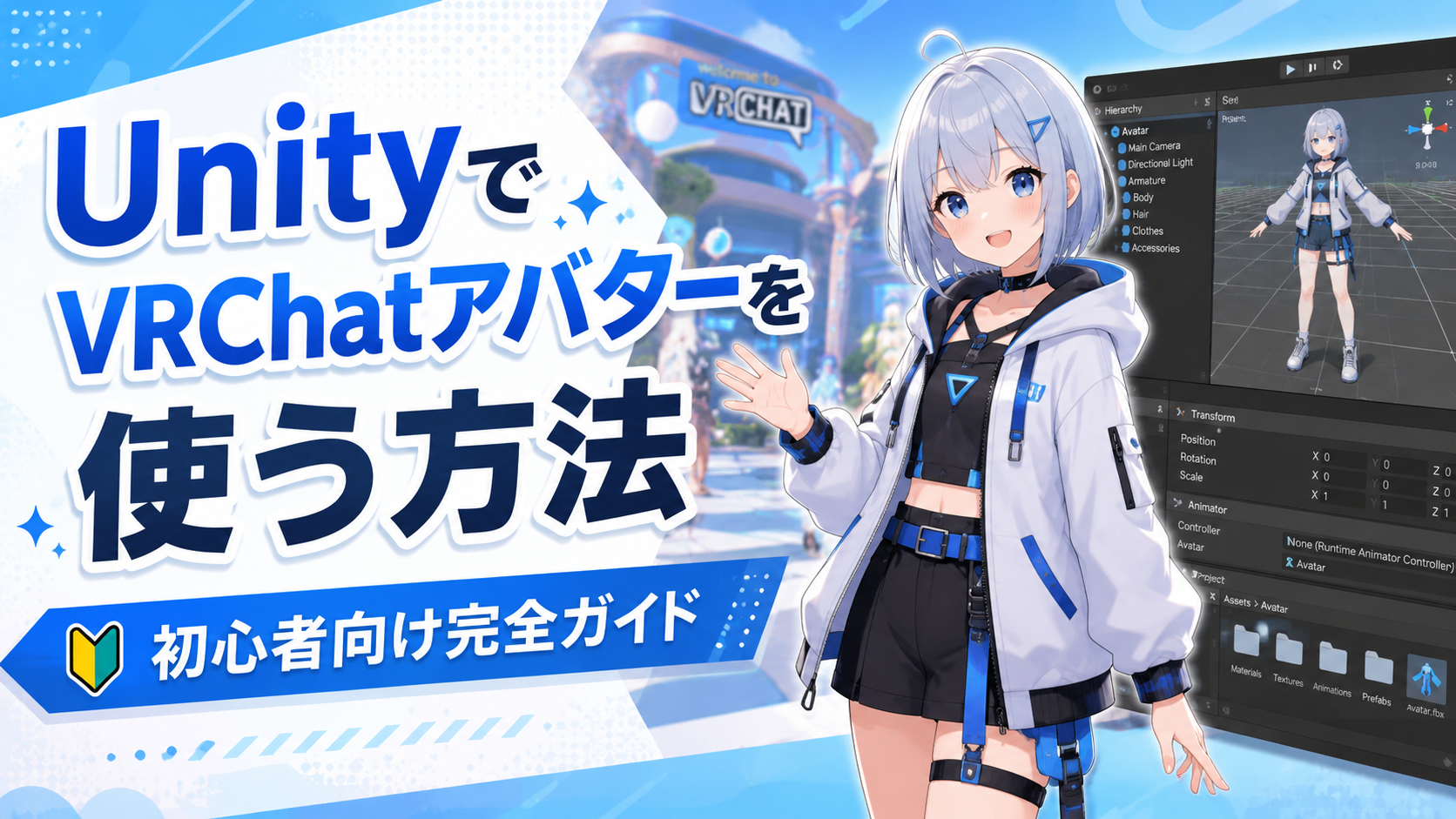
VRChatのアバター改変では、衣装や髪型、表情だけでなく、PhysBoneを使った揺れ物やギミックも人気があります。
その中でも、胸まわりの柔らかい動きや、押したときにつぶれるような表現を追加できるギミックとして知られているのが、「つぶせる!押せる!ましゅまろPB(Marshmallow PB)」 です。
この記事では、VRChat初心者向けに、ましゅまろPBとは何か、導入に必要なもの、基本的な設定手順、使うときの注意点までわかりやすく解説します。
ましゅまろPBとは?
ましゅまろPB は、VRChatアバターに柔らかい揺れや押しつぶされるような動きを追加できる、PhysBone系のギミックです。
通常のPhysBoneだけでは表現しにくい、やわらかさ・弾力・押されたときの変形感を表現しやすくするためのツールで、アバター改変の表現幅を広げたい人に向いています。
特に、かわいい系・セクシー系・柔らかい雰囲気のアバター改変と相性がよく、VRChat内での見た目やリアクションをより印象的にできます。
ましゅまろPBでできること
ましゅまろPBを導入すると、主に以下のような表現ができます。
胸まわりの柔らかい揺れ表現
アバターの動きに合わせて、自然な揺れを追加できます。
普通のPhysBone設定よりも、より柔らかく、もちっとした印象の動きにしやすいのが特徴です。
押したときにつぶれる表現
ましゅまろPBの大きな特徴が、押されたときに柔らかくつぶれるような表現です。
ただ揺れるだけではなく、触れたときの反応があるため、アバターにインタラクティブな要素を追加できます。
アバター改変の個性を出せる
VRChatのアバター改変では、見た目のかわいさだけでなく、動きや反応も個性になります。
ましゅまろPBを使うことで、アバターの雰囲気をより柔らかく、存在感のあるものにできます。
ましゅまろPBの購入・入手先
ましゅまろPBは、BOOTHの 綿飴屋 Wataameya から配布・販売されています。
商品名は、「つぶせる!押せる!ましゅまろPB(Marshmallow PB)」 です。
価格や内容物、対応アバター、最新バージョンの情報は変更される場合があるため、導入前に必ずBOOTHの商品ページを確認しましょう。
導入前に必要なもの
ましゅまろPBを導入する前に、以下のものを準備しておきましょう。
Unity環境
VRChatアバター改変に対応したUnity環境が必要です。
現在のVRChatアバター改変では、基本的にVRChat Creator Companion、通称VCCを使ってプロジェクトを作成するのがおすすめです。
ましゅまろPB側で指定されているUnityバージョンがある場合は、必ずそのバージョンに合わせてください。
VRChat SDK
アバターをVRChatへアップロードするために、VRChat SDKが必要です。
VCCでアバタープロジェクトを作成していれば、基本的には必要なSDKが入った状態で作業できます。
アバター本体
ましゅまろPBを設定したいアバター本体が必要です。
対応アバターであれば、付属のプリセットや設定を使って導入しやすくなります。
非対応アバターでも設定できる場合がありますが、その場合はボーンやコライダーの調整が必要になるため、初心者は対応アバターから始めるのがおすすめです。
Gesture Manager
Unity上でアバターの動きやギミックを確認するために、Gesture Managerを用意しておくと便利です。
アップロード前にUnity上で動作確認ができるため、ましゅまろPBが正しく動いているか確認しやすくなります。
Modular Avatar
衣装やギミック導入ではModular Avatarが使われることも多いです。
ましゅまろPBの導入手順やアバター構成によって必要なツールが変わる場合があるため、商品説明や公式ドキュメントを確認しながら導入しましょう。
初心者向け|ましゅまろPBの基本導入手順
ここからは、初心者向けに大まかな導入手順を紹介します。
実際の作業では、必ずBOOTHの商品ページや公式ドキュメントに記載されている最新手順を確認してください。
手順1:Unityプロジェクトを用意する
まずはVCCでアバター用のUnityプロジェクトを作成します。
すでに改変中のプロジェクトがある場合でも、初めてましゅまろPBを導入する場合は、テスト用にプロジェクトをコピーしておくと安心です。
ギミック導入では設定ミスが起きることもあるため、元データを残しておくことが大切です。
手順2:アバターをインポートする
次に、ましゅまろPBを設定したいアバターをUnityにインポートします。
アバターのPrefabをHierarchyに配置し、VRChat SDK上で問題なくアップロードできる状態にしておきます。
この段階で、アバター本体にエラーが出ていないか確認しておくと、後のトラブルを減らせます。
手順3:必要なツールをインポートする
ましゅまろPBを使う前に、必要な前提ツールをインポートします。
導入順は商品説明に従ってください。
一般的には、以下のような流れになります。
- VCCでアバタープロジェクトを作成
- アバター本体をインポート
- 必要なシェーダーやツールをインポート
- ましゅまろPB本体をインポート
- アバターへ設定を追加
導入順を間違えると、メニューが表示されなかったり、スクリプトエラーが出る場合があります。
手順4:ましゅまろPBをインポートする
BOOTHからダウンロードしたましゅまろPBのUnityPackageをインポートします。
インポート後、Unity上にましゅまろPB関連のメニューやフォルダが追加されているか確認します。
手順5:アバターにセットアップを追加する
公式手順に従い、Hierarchy上のアバターを右クリックして、ましゅまろPBのセットアップを実行します。
セットアップを実行すると、アバター内にましゅまろPB用のオブジェクトや設定が追加されます。
対応アバターの場合はプリセットを使い、非対応アバターの場合は手動でボーンやコライダーを調整する流れになります。
手順6:プリセットを設定する
対応アバターの場合、用意されているプリセットを選択することで、比較的簡単に設定できます。
プリセットには、揺れ方や柔らかさ、反応の強さなどがあらかじめ設定されている場合があります。
最初は極端な設定にせず、標準的なプリセットから試すのがおすすめです。
手順7:Gesture Managerで動作確認する
設定が完了したら、Gesture Managerを使ってUnity上で動作を確認します。
確認するポイントは以下の通りです。
- 胸まわりが自然に揺れるか
- 押されたときの反応が不自然ではないか
- コライダーの位置がズレていないか
- 衣装を貫通していないか
- 表情や他のギミックと干渉していないか
Unity上で問題がなければ、VRChatへアップロードして実機確認を行います。
非対応アバターに導入する場合の注意点
ましゅまろPBは、対応アバターであれば比較的導入しやすいですが、非対応アバターに使う場合は少し難易度が上がります。
非対応アバターでは、胸ボーンの指定やコライダーの位置調整を手動で行う必要があります。
ボーン位置を確認する
まず、アバターに胸ボーンがあるか確認します。
胸ボーンがないアバターや、ボーン構造が特殊なアバターでは、正しく動かない場合があります。
コライダーの位置を調整する
押しつぶし表現を自然に見せるには、コライダーの位置が重要です。
コライダーが大きすぎると反応が強すぎたり、小さすぎると反応しにくくなります。
SceneビューでGizmosを表示し、コライダーが胸の形に合うように位置とサイズを調整しましょう。
衣装との貫通を確認する
ましゅまろPBは胸まわりに動きを追加するため、衣装との相性が大きく影響します。
ぴったりした服や厚みのある服では、動いたときに貫通しやすくなる場合があります。
必要に応じて、衣装側のShrink設定、胸シェイプキー、メッシュ削除、衣装のサイズ調整などを行いましょう。
ましゅまろPBを使うときの注意点
Quest版VRChatには対応していない場合がある
ましゅまろPBは、PC版VRChat向けのギミックとして扱われることが多く、Quest版では対応していない場合があります。
Quest対応アバターとして使いたい場合は、商品ページの対応状況を必ず確認しましょう。
衣装によっては貫通する
胸まわりに動きを追加するため、衣装によっては貫通が発生します。
特に、胸元がタイトな服、ボーンやPhysBoneが複雑な衣装、ギミック付き衣装では注意が必要です。
設定を強くしすぎない
揺れや押しつぶしの反応を強くしすぎると、不自然な見た目になったり、動作が破綻しやすくなります。
最初は控えめな設定から始めて、少しずつ調整するのがおすすめです。
他人との距離感に注意する
ましゅまろPBは、他のプレイヤーとの接触表現に関わるギミックです。
VRChatでは、相手が不快に感じる接触や過度な干渉はトラブルの原因になります。
使う際は、相手との距離感やワールドの雰囲気を考え、マナーを守って楽しみましょう。
バックアップを取ってから導入する
ギミック系の改変は、設定を間違えるとアバターの動作に影響が出ることがあります。
導入前にUnityプロジェクトをコピーして、いつでも元に戻せる状態にしておきましょう。
よくあるトラブルと対処法
メニューが表示されない
ましゅまろPBをインポートしてもUnity上にメニューが表示されない場合は、導入順やUnityバージョンを確認してください。
必要なツールが先に入っていない場合や、対応していないUnityバージョンを使っている場合、正常に動作しないことがあります。
胸が動かない
胸ボーンの指定が間違っている可能性があります。
対応アバターの場合はプリセットが正しく選ばれているか、非対応アバターの場合は手動で設定したボーンが正しいか確認しましょう。
押しても反応しない
コライダーの位置やサイズが合っていない可能性があります。
SceneビューでGizmosを表示し、コライダーが反応させたい位置に配置されているか確認してください。
衣装が貫通する
胸まわりに動きが追加されるため、衣装が貫通することがあります。
対処方法としては、以下のようなものがあります。
- 衣装側の胸部分を少し大きくする
- アバター側の胸シェイプキーを調整する
- 衣装のShrink設定を見直す
- 体メッシュを隠す
- Blenderで衣装メッシュを調整する
VRChat上でだけ動きがおかしい
Unity上では問題なく見えても、VRChat上で動かすと挙動が変わることがあります。
その場合は、アップロード後に実際のワールドで確認し、必要に応じてPhysBoneやコライダー設定を見直しましょう。
初心者におすすめの設定方針
初めてましゅまろPBを使う場合は、以下のような方針がおすすめです。
まずは対応アバターで試す
非対応アバターに無理やり導入するより、まずは対応アバターで動作確認する方が失敗しにくいです。
プリセットが用意されている場合は、それを使って基本の動きを確認しましょう。
服はシンプルなものを選ぶ
最初は胸まわりが複雑な衣装ではなく、シンプルな服で試すのがおすすめです。
ギミック付き衣装や厚みのある衣装は、貫通や干渉が起きやすくなります。
いきなり強い設定にしない
揺れや押しつぶしの反応を強くしすぎると、不自然な動きになりやすいです。
最初は控えめな設定にして、実際にVRChat上で確認しながら調整していきましょう。
ましゅまろPBはどんな人におすすめ?
ましゅまろPBは、以下のような人におすすめです。
- アバターの柔らかい動きを表現したい人
- PhysBoneを使ったギミック改変に挑戦したい人
- かわいい系・セクシー系の改変をしたい人
- アバターにインタラクティブな反応を追加したい人
- VRChatで見た目だけでなく動きにもこだわりたい人
一方で、Unity改変に慣れていない初心者がいきなり非対応アバターへ導入しようとすると、少し難しく感じるかもしれません。
まずは対応アバターやプリセットから試し、慣れてきたら細かい調整に挑戦するとよいでしょう。
まとめ|ましゅまろPBはアバターの柔らかさを表現できる人気ギミック
ましゅまろPBは、VRChatアバターに柔らかい揺れや押しつぶし表現を追加できる、人気のPhysBone系ギミックです。
導入することで、アバターの印象をより柔らかく、個性的にできます。
ただし、Quest非対応、衣装との貫通、Unityバージョン、ボーン設定、コライダー調整など、注意すべきポイントもあります。
初心者の方は、いきなり本番用アバターに導入するのではなく、テスト用プロジェクトで試してから本番に反映するのがおすすめです。
ましゅまろPBをうまく活用して、自分のアバターにより自然で魅力的な動きを追加してみましょう。


コメント