
VRChatのアバター改変では、見た目だけでなく「音」や「反応」を追加するギミックも人気があります。
その中でも、アバターにリアルな雰囲気や距離感を演出できるギミックとして使われているのが、心音ギミックです。
心音ギミックを導入すると、アバターの胸元や心臓付近から「トクン、トクン」と心音が聞こえるようになります。
さらに、OSCに対応した心音ギミックを使えば、心拍計やスマートウォッチなどで取得した心拍数をVRChatに送信し、実際の心拍に近い速さで心音を鳴らすこともできます。
この記事では、VRChat初心者向けに、心音ギミックとは何か、導入に必要なもの、基本的な使い方、OSCによる心拍同期、注意点までわかりやすく解説します。
確認日:2026年10月10日。この記事は一般的な導入の流れを説明します。商品固有の対応環境・設定は配布元のREADMEを優先してください。以下の公式資料を照合しましたが、掲載するすべての商品・機器を実機検証した記事ではありません。
心音ギミックとは?
心音ギミックとは、VRChatアバターに心臓の鼓動のような音を追加するギミックです。
一般的には、アバターの胸元付近にAudio SourceやPrefabを配置し、そこから心音が鳴るように設定します。
導入すると、近くにいるフレンドがアバターに近づいたときに心音が聞こえたり、自分自身で心音の鳴り方を確認できたりします。
アバターに「生きている感じ」や「近くにいる感覚」を追加できるため、かわいい系、癒し系、ロールプレイ系、ペア向け改変などと相性がよいギミックです。
心音ギミックでできること
心音ギミックでできることは、商品や設定によって異なります。
代表的な機能は以下の通りです。
胸元から心音を鳴らせる
もっとも基本的な機能です。
アバターの胸元や心臓付近に音源を配置し、近づいたときに心音が聞こえるようにします。
Audio Sourceの範囲を調整することで、近くにいると聞こえる、少し離れると聞こえにくくなる、といった距離感を作ることができます。
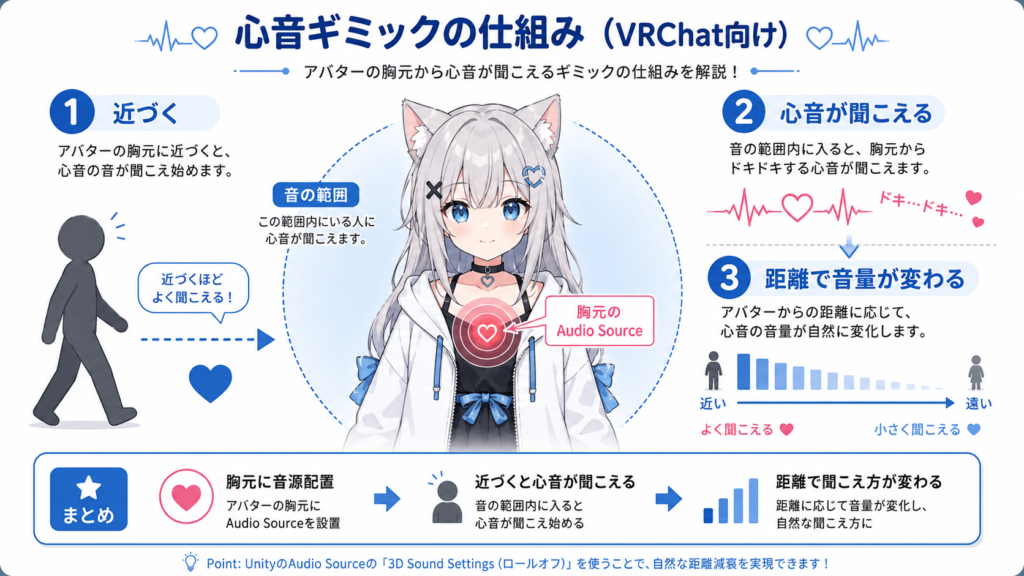
図は仕組みを説明するためのイメージで、特定製品・現行Unityの操作画面を保証するものではありません。オブジェクト名・配置先・必要設定は選んだ配布元のREADMEを優先してください。
音量を調整できる
心音ギミックによっては、Expression Menuから音量を調整できるものがあります。
自分用と他人用で音量を分けられるタイプもあり、周囲への聞こえ方を調整しやすくなっています。
ON/OFFを切り替えられる
常に心音が鳴っていると、ワールドや状況によっては目立ちすぎることがあります。
そのため、Expression MenuからON/OFFを切り替えられる設定にしておくと便利です。
イベント会場や人が多い場所ではOFF、少人数のフレンドと過ごすときだけONにする、といった使い方ができます。
心拍数に合わせて心音を変えられる
OSC対応の心音ギミックでは、外部の心拍計やアプリから心拍数をVRChatに送り、その数値に合わせて心音の速さを変えることができます。
たとえば、落ち着いているときはゆっくり、緊張したときや動いた後は速くなるような表現が可能です。
心音ギミックの種類
心音ギミックには、大きく分けて以下のような種類があります。
1. シンプルな心音再生タイプ
一定のリズムで心音を鳴らすタイプです。
導入が比較的簡単で、初心者にも扱いやすいのが特徴です。
主な使い方は、アバター直下にPrefabを配置し、胸元に位置を合わせてアップロードするだけです。
心拍数と連動する機能はありませんが、雰囲気作りには十分使えます。
2. Modular Avatar対応タイプ
Modular Avatar、通称MAを使って導入するタイプです。
アバター直下にPrefabを入れるだけで、メニューやパラメーターが自動で追加されるものもあります。
衣装やギミックの導入に慣れている人には扱いやすく、初心者にもおすすめしやすい形式です。
3. OSC心拍同期タイプ
心拍計やスマートウォッチなどから取得した心拍数を、OSC経由でVRChatに送って心音を同期させるタイプです。
実際の心拍数に近いBPMで心音を鳴らせるため、リアルな演出ができます。
ただし、通常の心音ギミックよりも設定項目が増えるため、少し難易度は上がります。
導入に必要なもの
心音ギミックを導入するには、基本的に以下のものが必要です。
Unity
VRChatアバターをアップロードするためにUnityが必要です。
VRChat Creator Companion、通称VCCで作成したAvatar Projectを使うのがおすすめです。
VRChat SDK
アバターをVRChatへアップロードするために必要です。
VCCでAvatar Projectを作成していれば、基本的にはSDKが入った状態で始められます。
心音ギミック本体
BOOTHなどで配布・販売されている心音ギミックを用意します。
商品によって、無料版、有料版、OSC対応版、Modular Avatar対応版などがあります。
Modular Avatar
MA対応の心音ギミックを使う場合は、Modular Avatarが必要です。
商品説明に「MA対応」「Modular Avatar対応」と書かれている場合は、先にModular Avatarを導入しておきましょう。
心拍計やスマートウォッチ
OSCで心拍同期をしたい場合に必要です。
心拍数を取得できるデバイスとしては、BLE対応心拍計、スマートウォッチ、心拍計アプリなどがあります。
使うギミックや連携アプリによって対応デバイスが異なるため、購入前に対応状況を確認しましょう。
OSC送信用アプリ
心拍数をVRChatへ送るには、心拍データをOSCで送信するアプリやツールが必要です。
代表的には、心拍計アプリ、Pulsoid系の連携、専用のOSC送信ツールなどがあります。
初心者向け|心音ギミックの基本導入手順
ここでは、一般的な心音ギミックの導入イメージを紹介します。
実際の手順は商品ごとに異なるため、必ず付属のREADMEやBOOTHの商品説明を確認してください。
手順1:Unityプロジェクトをバックアップする
ギミックを導入する前に、必ずUnityプロジェクトをバックアップしておきましょう。
心音ギミックは、Audio Source、Animator、Expression Menu、Parametersなどに関わる場合があります。
設定を間違えると、他のギミックや表情メニューと干渉することもあるため、作業前のバックアップは重要です。
プロジェクトフォルダをコピーして、別名で保存しておくと安心です。
例:
Avatar_Project
Avatar_Project_backup
手順2:必要なツールを導入する
心音ギミックの商品説明を確認し、必要なツールを先に導入します。
よく使われるものは以下です。
- VRChat SDK
- Modular Avatar
- lilToon
- Gesture Manager
特にMA対応ギミックの場合、Modular Avatarを先に入れていないと正しく動かない場合があります。
手順3:心音ギミックをUnityにインポートする
BOOTHなどからダウンロードしたUnityPackageをUnityにインポートします。
UnityのProject画面へUnityPackageをドラッグ&ドロップし、Importを押します。
インポートが完了すると、Project内に心音ギミック用のフォルダが追加されます。
手順4:Prefabをアバター直下に配置する
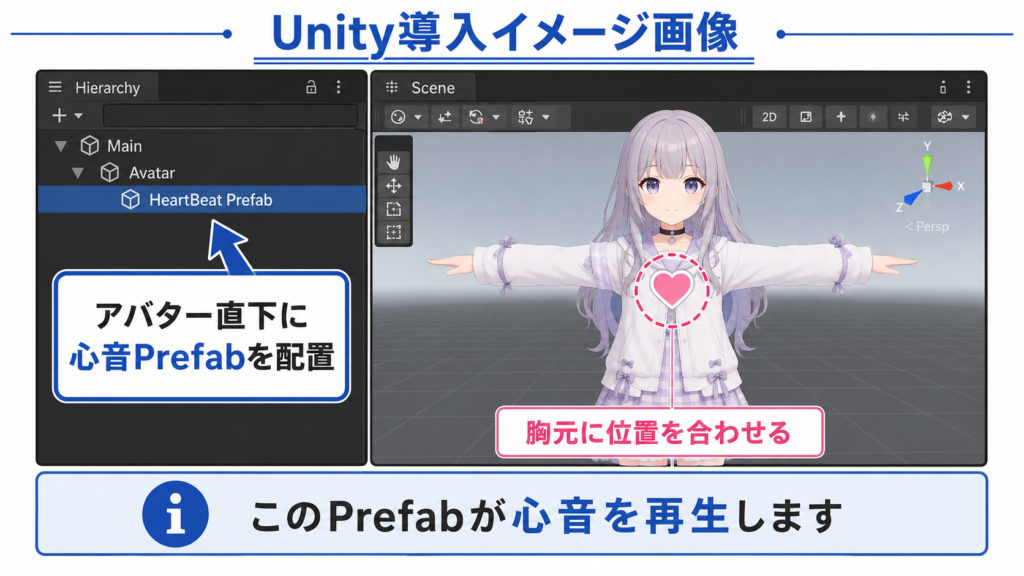
図は仕組みを説明するためのイメージで、特定製品・現行Unityの操作画面を保証するものではありません。オブジェクト名・配置先・必要設定は選んだ配布元のREADMEを優先してください。
多くの心音ギミックでは、PrefabをHierarchy内のアバター直下に配置します。
イメージとしては以下のような構成です。
Avatar
└ HeartBeat Prefab
Modular Avatar対応のギミックであれば、この配置だけでメニューやパラメーターが自動的に組み込まれる場合があります。
手順5:心音の位置を胸元に合わせる
Prefabを配置したら、Sceneビューで心音の位置を調整します。
基本的には、アバターの胸元や心臓付近に配置します。
位置がズレていると、音が頭や腰から聞こえるように感じることがあります。
自然に聞こえるように、胸の少し内側あたりに音源を置くとよいでしょう。
手順6:音の範囲を調整する
Audio Sourceの設定では、音が聞こえる範囲を調整できます。
心音ギミックでは、音が遠くまで聞こえすぎると周囲の人に迷惑になることがあります。
基本的には、かなり近づいたときだけ聞こえるくらいに設定するのがおすすめです。
確認する項目は以下です。
- Volume
- Min Distance
- Max Distance
- Spatial Blend
- AudioClip
初心者は、まず付属の初期設定でアップロードし、VRChat内で聞こえ方を確認してから調整しましょう。
手順7:Expression Menuを確認する
心音ギミックによっては、Expression MenuにON/OFFや音量調整が追加されます。
アップロード前に、Gesture Managerなどを使ってメニューが正しく表示されるか確認しましょう。
確認するポイントは以下です。
- 心音ON/OFFが表示されるか
- 音量調整ができるか
- OSC同期ON/OFFがあるか
- 他のメニューと重複していないか
- Expression Parametersの容量を超えていないか
手順8:VRChatへアップロードする
Unity上でエラーがなければ、VRChat SDKからBuild & Publishを実行します。
最初はPrivateでアップロードし、自分だけが使える状態で確認しましょう。
アップロード後は、VRChat内で以下を確認します。
- 心音が正しい位置から聞こえるか
- 音量が大きすぎないか
- ON/OFFが動作するか
- 他のギミックと干渉していないか
- フレンドにも自然に聞こえるか
OSC同期とは?
OSCとは、外部アプリやデバイスとVRChatを連携させるための仕組みです。
VRChatでは、OSCを使って外部プログラムからアバターのパラメーターを操作できます。
心音ギミックでOSCを使う場合は、心拍計やスマートウォッチで取得した心拍数を、OSC経由でVRChatのアバターパラメーターに送ります。
そのパラメーターをもとに、心音の速さや心拍数カウンターの表示を変化させます。
心音ギミックにおけるOSC同期の流れ
OSC心拍同期の基本的な流れは以下です。
心拍計・スマートウォッチ
↓
心拍数取得アプリ
↓
OSC送信用ツール
↓
VRChatのOSC
↓
アバターのExpression Parameter
↓
心音の速さや表示が変化
この流れにより、現実の心拍数に近い数値をアバター側へ反映できます。
OSC同期でできること
OSC対応の心音ギミックでは、以下のような表現ができます。
心拍数に合わせて心音を鳴らす
実際の心拍数に合わせて、心音のBPMを変化させます。
落ち着いているときはゆっくり、緊張したときや運動後は速くなるため、リアルな雰囲気を演出できます。
心拍数カウンターを表示する
ギミックによっては、アバターの近くに心拍数を表示するカウンターを出せるものがあります。
数字で心拍数を表示したり、ハートアイコンを光らせたりすることで、見た目にもわかりやすくできます。
光やアニメーションと連動させる
心拍数に合わせてハートマークを光らせたり、アクセサリーの発光を変化させたりできます。
心音だけでなく、見た目の演出にも使えるのがOSC同期の魅力です。
OSC同期を使うときの注意点
OSC同期は便利ですが、いくつか注意点があります。
OSCは自分のPCとVRChat間の連携
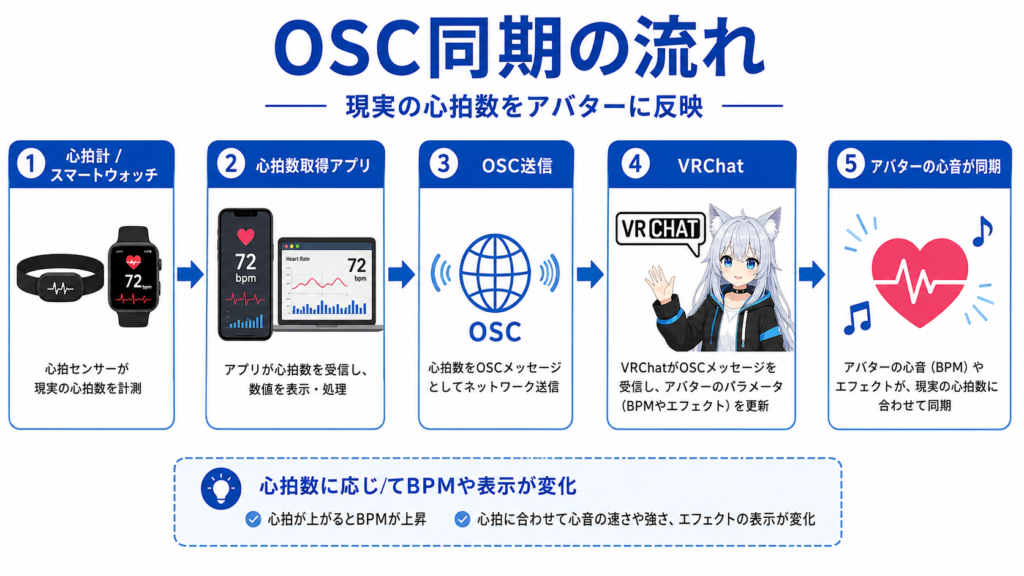
図は仕組みを説明するためのイメージで、特定製品・現行Unityの操作画面を保証するものではありません。オブジェクト名・配置先・必要設定は選んだ配布元のREADMEを優先してください。
OSCは、基本的に外部アプリから自分のVRChatクライアントへデータを送る仕組みです。
そのため、心拍計の情報を送るアプリやツールが自分のPC上、または同じネットワーク上で動いている必要があります。
パラメーター設定が必要
OSCでVRChatに値を送るには、アバター側に対応するExpression Parameterが必要です。
ギミック側で用意されている場合もありますが、自分で設定する場合はパラメーター名、型、同期設定を間違えないようにしましょう。
同期パラメーター容量に注意
VRChatのExpression Parametersには容量制限があります。
すでに衣装切り替え、表情、ギミック、PhysBone関連などで多くのパラメーターを使っている場合、心音ギミックを追加したことで容量が足りなくなることがあります。
導入前に、現在のアバターのパラメーター使用量を確認しておきましょう。
心拍データは個人情報に近い
心拍数は体調や緊張状態をある程度反映する情報です。
VRChat内で心拍数を表示したり、他人にわかる形で同期したりする場合は、プライバシーに注意しましょう。
イベントや配信で使う場合は、表示する範囲やON/OFFを自分で管理できるようにしておくと安心です。
医療用途には使わない
VRChatの心音ギミックやOSC心拍同期は、あくまで演出やコミュニケーション目的の機能です。
医療用の心拍管理や体調判断には使えません。
体調に不安がある場合は、専用の医療機器や専門家の判断を利用してください。
OSC同期の導入イメージ
OSC対応の心音ギミックを導入する場合、通常の心音ギミックに加えて、以下の設定が必要になります。
1. 心拍計を用意する
まず、対応している心拍計やスマートウォッチを用意します。
BLE対応の心拍計、スマートウォッチ、心拍アプリなどが使われることがあります。
ただし、商品ごとに対応状況が異なるため、購入前に必ず確認してください。
2. 心拍数をPCやアプリで取得する
次に、心拍計から心拍数を取得できるアプリを使います。
アプリ上で心拍数が表示されることを確認しましょう。
この時点で心拍数が取得できていない場合、VRChatへ送ることもできません。
3. OSC送信を有効化する
心拍数を取得するアプリ側でOSC送信を有効にします。
送信先は、通常VRChatが動いているPCのローカル環境や、指定されたIPアドレス・ポートになります。
ツールによって設定項目が違うため、ギミックの説明書に従って設定してください。
4. VRChat側でOSCを有効化する
VRChat側でもOSCを有効にします。
VRChatのメニューからOSC設定を確認し、OSCが有効になっているかチェックしましょう。
5. アバター側のパラメーター名を合わせる
OSCで送るパラメーター名と、アバター側のExpression Parameter名が一致していないと、心拍数が反映されません。
たとえば、ギミック側が HeartRate というパラメーターを使う場合、送信側も同じ名前で値を送る必要があります。
6. VRChat内で動作確認する
すべて設定できたら、VRChat内で心拍数が反映されているか確認します。
確認するポイントは以下です。
- 心拍数が変化しているか
- 心音の速さが変化するか
- 心拍数カウンターが正しく表示されるか
- OSCが切れたときに不自然な挙動にならないか
- 音量が大きすぎないか
心音ギミックのおすすめ設定
初心者の場合は、以下のような設定方針がおすすめです。
音量は控えめにする
心音は近距離で聞こえる演出なので、遠くまで大きく聞こえる必要はありません。
最初は小さめの音量にして、フレンドに聞こえ方を確認してもらいましょう。
聞こえる範囲を狭めにする
心音が広い範囲で聞こえると、人が多いワールドでは目立ちすぎることがあります。
胸元にかなり近づいたときだけ聞こえるように設定すると自然です。
ON/OFFを必ず用意する
心音ギミックは常時使うよりも、必要なときだけONにできる方が便利です。
特に音が出るギミックは、場所や相手に合わせて切り替えられるようにしておきましょう。
OSC同期は慣れてから導入する
最初からOSC心拍同期まで設定しようとすると、難しく感じることがあります。
まずは通常の心音ギミックを導入し、音の位置や音量を調整できるようになってから、OSC同期に挑戦するのがおすすめです。
よくあるトラブルと対処法
心音が聞こえない
心音が聞こえない場合は、以下を確認してください。
- 心音ギミックがONになっているか
- Audio Sourceが有効になっているか
- AudioClipが設定されているか
- 音量が0になっていないか
- 音の範囲が狭すぎないか
- 他の音ギミックと干渉していないか
音が遠くまで聞こえすぎる
Audio SourceのMax Distanceが大きすぎる可能性があります。
心音は近距離演出なので、聞こえる範囲を小さめに設定しましょう。
心音の位置がズレている
PrefabやAudio Sourceの位置が胸元からズレている可能性があります。
Sceneビューで位置を確認し、アバターの胸元に合わせて調整してください。
OSCで心拍数が反映されない
OSC同期が動かない場合は、以下を確認しましょう。
- VRChat側でOSCが有効になっているか
- OSC送信アプリが起動しているか
- 心拍計から心拍数が取得できているか
- 送信先IPアドレスやポートが正しいか
- パラメーター名が一致しているか
- パラメーターの型が合っているか
- アバター側にOSC対応ギミックが正しく入っているか
心拍数は表示されるが心音が変わらない
心拍数カウンターのパラメーターと、心音を制御するパラメーターが別になっている可能性があります。
ギミックの説明書を確認し、心音BPM用のパラメーターにも値が入っているか確認しましょう。
他のギミックと競合する
表情、衣装切り替え、音ギミック、OSCギミックなどを多く入れているアバターでは、パラメーターやメニューが競合する場合があります。
原因を探すときは、ギミックを一つずつ追加して確認するのがおすすめです。
心音ギミックを使うときのマナー
心音ギミックは楽しい演出ですが、音が出るギミックである以上、周囲への配慮が必要です。
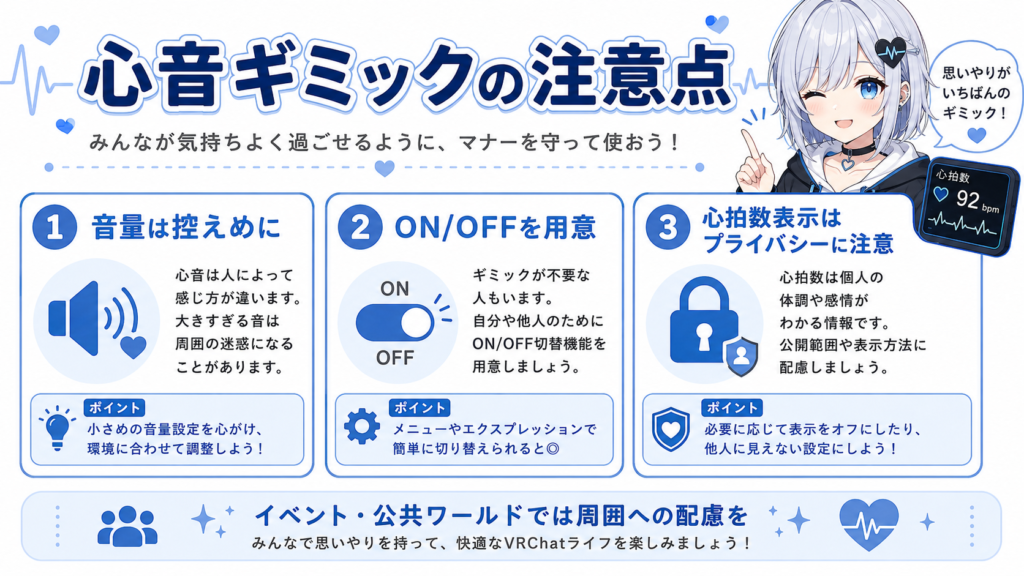
図は仕組みを説明するためのイメージで、特定製品・現行Unityの操作画面を保証するものではありません。オブジェクト名・配置先・必要設定は選んだ配布元のREADMEを優先してください。
音量に注意する
心音が大きすぎると、会話の邪魔になることがあります。
特に静かなワールドやイベント会場では、音量を控えめにしましょう。
相手との距離感に注意する
心音ギミックは、近づくことで聞こえる演出です。
近距離でのコミュニケーションに関わるため、相手が不快に感じていないか注意しましょう。
公共ワールドでは控えめにする
人が多い場所では、音ギミックが目立つ場合があります。
必要に応じてOFFにできるようにしておくと安心です。
心拍数表示はプライバシーに注意する
OSC同期で心拍数を表示する場合、緊張や体調の変化が周囲に見えることがあります。
表示するかどうか、誰に見せるか、配信に映すかなどは慎重に判断しましょう。
まとめ|心音ギミックはアバターにリアルな存在感を追加できる
心音ギミックは、VRChatアバターに心臓の鼓動のような音を追加できるギミックです。
通常の心音ギミックであれば、胸元にPrefabを配置して音量や範囲を調整することで、比較的簡単に導入できます。
さらにOSC対応の心音ギミックを使えば、心拍計やスマートウォッチから取得した心拍数をVRChatに送り、実際の心拍に近い速さで心音を鳴らすこともできます。
ただし、OSC同期は設定項目が多く、心拍数という個人情報に近いデータを扱うため、使い方には注意が必要です。
初心者の方は、まずシンプルな心音ギミックを導入し、音の位置や範囲、ON/OFF設定に慣れてから、OSC心拍同期に挑戦するとよいでしょう。
心音ギミックを上手に使えば、アバターによりリアルな存在感や温かみを追加できます。
自分のアバターの雰囲気に合わせて、自然で使いやすい心音演出を作ってみましょう。
コメント