
VRChatでは、アバターの見た目だけでなく、動きや音、触れ合いの表現を追加することで、より楽しいコミュニケーションができます。
その中でも、フレンド同士の交流でよく話題になるのが 「なでおん」 です。
「なでおん」とは、一般的には 撫で音ギミック のことを指します。アバターの頭や髪を撫でたときに、髪をなでるような音やASMR風の効果音を鳴らせるギミックです。
この記事では、VRChat初心者向けに、なでおんとは何か、どんな場面で使われるのか、導入に必要なもの、基本的な使い方、注意点までわかりやすく解説します。
確認日:2026年10月10日。この記事は一般的な導入の流れを説明します。商品固有の対応環境・設定は配布元のREADMEを優先してください。以下の公式資料を照合しましたが、掲載するすべての商品・機器を実機検証した記事ではありません。
なでおんとは?
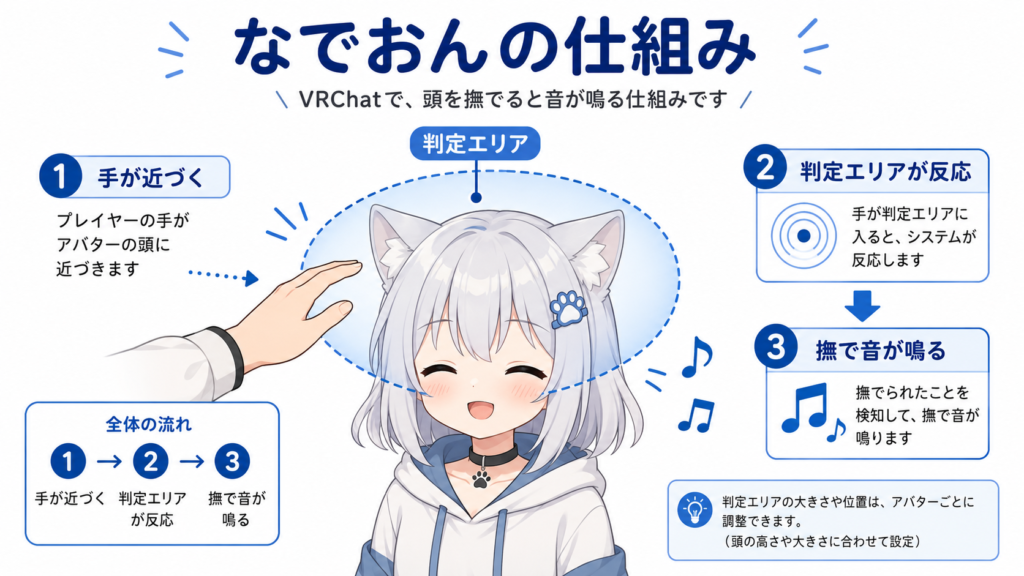
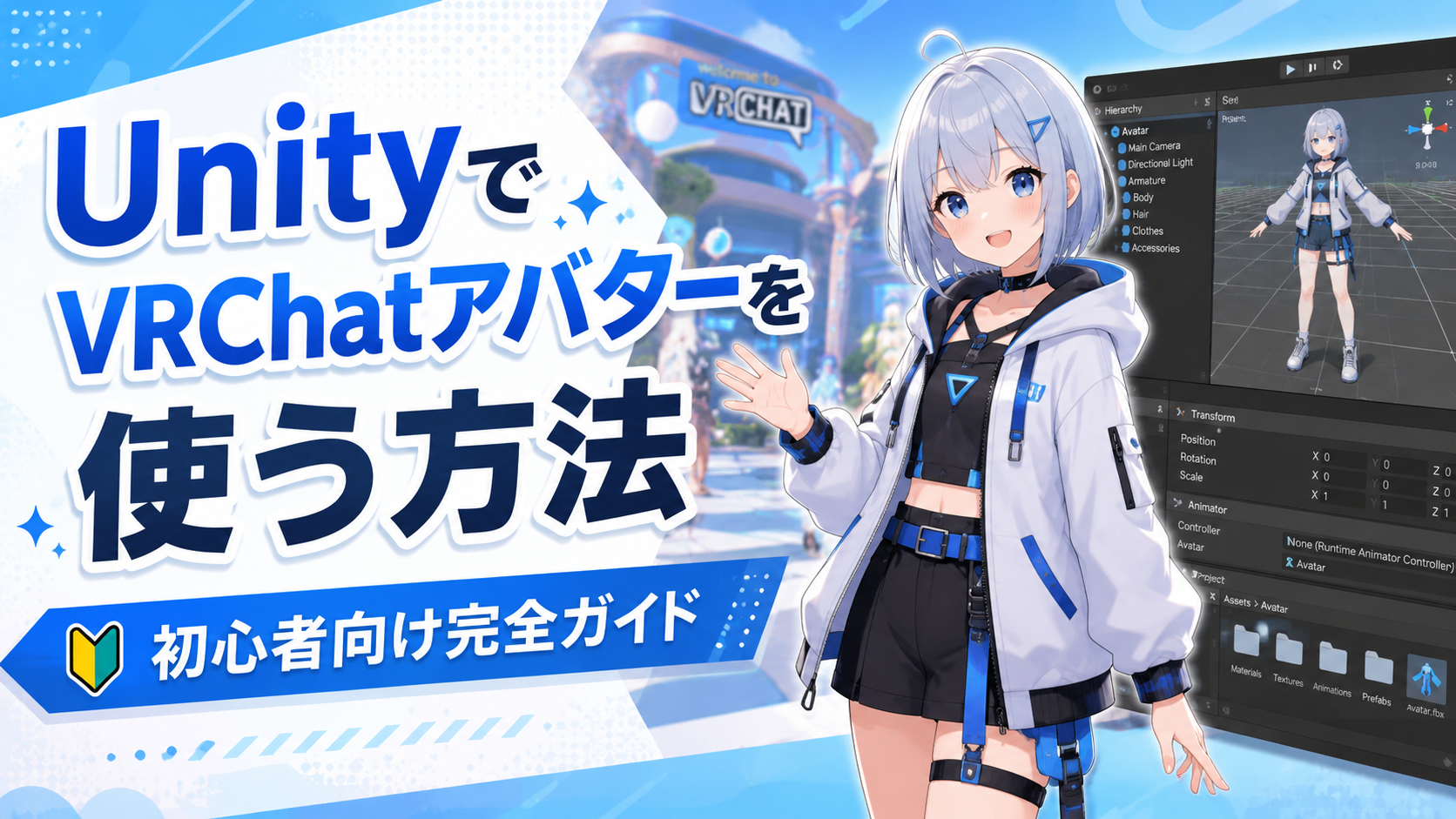
図は仕組みを説明するためのイメージで、特定製品・現行Unityの操作画面を保証するものではありません。オブジェクト名・配置先・必要設定は選んだ配布元のREADMEを優先してください。
なでおんとは、VRChat上でアバターを撫でたときに音が鳴るギミックのことです。
正式には「撫で音ギミック」と呼ばれることが多く、BOOTHなどでVRChat向けアバターギミックとして販売・配布されています。
たとえば、フレンドのアバターの頭を撫でたときに、
- 髪をなでるような音
- ふわっとしたASMR風の音
- こすれるような柔らかい音
- 自分で用意した効果音
などを鳴らすことができます。
VRChatには「撫でる」「撫でられる」という文化があり、なでおんはその体験を音で補助してくれるギミックです。
なでおんでできること
なでおんを導入すると、VRChat内でのコミュニケーションに音の反応を追加できます。
撫でたときに音が鳴る
なでおんの基本機能は、アバターを撫でたときに音が鳴ることです。
見た目だけではわかりにくい「撫でられている感覚」を、音によってわかりやすくできます。
特にVR環境では、手の動きと音が連動することで、より自然な触れ合いの雰囲気を作れます。
撫でられたときにも音が聞こえる
ギミックによっては、自分が撫でる側だけでなく、自分が撫でられる側でも音が鳴ります。
相手に撫でられたとき、頭の近くから音が聞こえるように設定されているものもあり、より臨場感のある体験ができます。
音源を変更できるものもある
商品によっては、最初から複数の撫で音が用意されていたり、自分で用意した音源へ差し替えられたりします。
たとえば、柔らかい髪の音、低音寄りの音、ASMR風の音、ネタ系の効果音など、自分のアバターの雰囲気に合わせて調整できます。
なでおんが人気の理由
なでおんがVRChatで使われている理由は、単に音が鳴るからではありません。
VRChatならではのコミュニケーションに合っているからです。
フレンドとの距離感を表現しやすい
VRChatでは、会話だけでなく、手を振る、近づく、うなずく、頭を撫でるなど、身振りによるコミュニケーションも多く使われます。
なでおんを入れることで、撫でられたときの反応がわかりやすくなり、フレンドとの交流がより楽しくなります。
アバターの個性を出せる
アバター改変では、衣装や髪型だけでなく、ギミックも個性の一つです。
かわいい系のアバターなら柔らかい音、クール系のアバターなら落ち着いた音、ネタ系のアバターなら面白い音を設定するなど、アバターのキャラクター性に合わせた演出ができます。
ASMR的な楽しみ方ができる
撫で音ギミックの中には、ASMR風の音作りにこだわったものもあります。
VRChat内で静かなワールドにいるときや、少人数でゆっくり話しているときなど、雰囲気作りの一部として楽しめます。
なでおんを導入するために必要なもの
なでおんを導入するには、基本的にUnityでアバターを改変できる環境が必要です。
Unity
VRChatアバターをアップロードするためのUnity環境が必要です。
現在はVRChat Creator Companion、通称VCCを使ってアバター用プロジェクトを作る方法が一般的です。
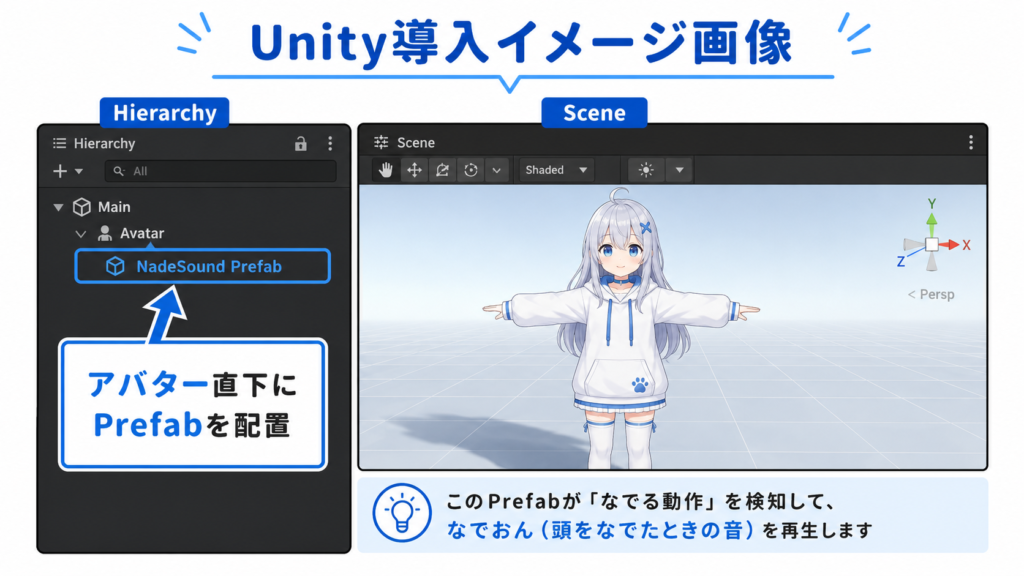
図は仕組みを説明するためのイメージで、特定製品・現行Unityの操作画面を保証するものではありません。オブジェクト名・配置先・必要設定は選んだ配布元のREADMEを優先してください。
VRChat SDK
アバターをVRChatへアップロードするために必要です。
VCCでAvatar Projectを作成していれば、基本的にはVRChat SDKが入った状態で作業できます。
導入したいアバター
なでおんを入れたいアバター本体をUnityプロジェクトに導入しておきます。
BOOTHで購入したアバターの場合は、利用規約や導入手順を確認しておきましょう。
Modular Avatar
撫で音ギミックの種類によっては、Modular Avatarが必要な場合があります。
Modular Avatarは、衣装やギミックをアバターに追加しやすくするための便利なツールです。
商品説明に「Modular Avatar対応」「MA式」と書かれている場合は、事前にModular Avatarを導入しておきましょう。
なでおん本体
BOOTHなどで配布・販売されている撫で音ギミック本体を用意します。
「撫で音ギミック」という呼び方だけでは、導入方式や対応環境は特定できません。購入・導入前に、選んだ商品の配布元、更新日、必要ツール、音の同期範囲を確認してください。
それぞれ音の雰囲気や導入方法、設定項目が違うため、商品説明を見て自分に合ったものを選びましょう。
初心者向け|なでおんの基本導入手順
ここでは、一般的な撫で音ギミックの導入イメージを紹介します。
実際の導入方法は商品ごとに違うため、必ず購入した商品のREADMEや説明ページを確認してください。
手順1:Unityプロジェクトをバックアップする
ギミックを導入する前に、Unityプロジェクトのバックアップを取ります。
アバター改変では、導入順を間違えたり、設定を上書きしたりして、エラーが出ることがあります。
プロジェクトフォルダをコピーしておくだけでも安心です。
例:
Avatar_Project
Avatar_Project_backup
手順2:必要ツールを先に入れる
商品説明に必要ツールが書かれている場合は、先に導入します。
よく使われるものは以下です。
- VRChat SDK
- Modular Avatar
- lilToon
- Gesture Manager
特にModular Avatarが必要なギミックでは、先に入れておかないと正しく動かない場合があります。
手順3:なでおん本体をインポートする
BOOTHからダウンロードしたUnityPackageをUnityにインポートします。
UnityのProject画面へドラッグ&ドロップし、Importを押せば導入できます。
インポート後、Project内にギミック用のフォルダが追加されます。
手順4:アバターへギミックを追加する
導入方法は商品によって異なります。
よくある形式は以下の2つです。
1つ目は、Prefabをアバター直下に入れる方法です。
Hierarchyにあるアバターの直下へ、撫で音ギミックのPrefabをドラッグします。
2つ目は、専用インストーラーを使う方法です。
Unity上部メニューから専用ウィンドウを開き、導入したいアバターを指定して、自動セットアップを実行します。
初心者には、専用インストーラー付きのギミックの方がわかりやすい場合があります。
手順5:判定位置を調整する
なでおんでは、頭や耳、髪の近くに判定用のオブジェクトやコライダーが配置されていることがあります。
アバターによって頭の大きさや位置が違うため、必要に応じて位置を調整します。
確認するポイントは以下です。
- 判定が頭の位置に合っているか
- 耳や髪の近くにズレていないか
- 反応範囲が広すぎないか
- 反応範囲が狭すぎないか
- 他のギミックと干渉していないか
手順6:音量や音源を確認する
商品によっては、複数の音源から好きな音を選べる場合があります。
音量が大きすぎると周囲の人に迷惑になることがあります。
逆に小さすぎると、VRChat内で聞こえにくくなります。
まずは標準設定で試し、必要に応じて音量や音源を調整しましょう。
手順7:Unity上で動作確認する
Gesture Managerなどを使って、Unity上でメニューやギミックの状態を確認します。
ただし、撫で音の反応はVRChat上で確認した方がわかりやすい場合もあります。
Unityでエラーが出ていないことを確認したら、VRChatへアップロードします。
手順8:VRChat上で確認する
アップロード後は、実際にVRChat内で動作確認します。
確認するポイントは以下です。
- 自分が撫でたときに音が鳴るか
- 相手に撫でられたときに音が鳴るか
- 音の位置が自然か
- 音量が大きすぎないか
- アバターメニューでON/OFFできるか
- 他のギミックと干渉していないか
フレンドに協力してもらい、撫でる側と撫でられる側の両方で確認すると安心です。
なでおんを使うときの注意点
なでおんは楽しいギミックですが、使い方には注意が必要です。
相手の同意を大切にする
VRChatでは、アバター同士の距離感や接触表現に対する感じ方は人それぞれです。
撫でられるのが好きな人もいれば、苦手な人もいます。
なでおんを使う場合は、相手が嫌がっていないか確認しましょう。
特に初対面の人にいきなり近づいて撫でるのは避けた方が無難です。
音量を大きくしすぎない
撫で音は、自分や相手だけでなく、周囲に聞こえる場合があります。
音量が大きすぎると、会話の邪魔になったり、不快に感じられたりすることがあります。
人が多いワールドでは、控えめな音量にするか、必要に応じてOFFにできるようにしておきましょう。
公共ワールドでは使い方に注意する
静かなワールド、イベント会場、初心者案内系のワールドなどでは、音の出るギミックが目立つことがあります。
場所の雰囲気に合わせて使いましょう。
ギミックのON/OFFを用意しておく
できればExpression Menuから、なでおんをON/OFFできるようにしておくのがおすすめです。
状況に応じて切り替えられると、ワールドや相手に合わせて使いやすくなります。
よくあるトラブルと対処法
音が鳴らない
音が鳴らない場合は、まず導入手順を確認しましょう。
よくある原因は以下です。
- Prefabを入れる場所が違う
- Modular Avatarが入っていない
- 音源ファイルが正しく設定されていない
- AnimatorやExpression Menuが正しく設定されていない
- ギミックがOFFになっている
商品付属のREADMEを確認し、導入手順を最初から見直してみましょう。
自分では鳴るが相手には聞こえない
音の再生方式や位置設定、同期設定によって、相手側で聞こえ方が変わることがあります。
商品ごとの仕様を確認し、相手に聞こえるタイプなのか、自分だけに聞こえるタイプなのかをチェックしてください。
音が大きすぎる
Unity上でAudio Sourceや音源ファイルの設定を確認します。
VRChat内ではワールドの環境音や会話音もあるため、Unity上でちょうどよくても実際には大きく感じる場合があります。
アップロード後に実際のワールドで確認して調整しましょう。
判定位置がズレる
アバターの頭の大きさや耳の位置によって、撫で判定の位置が合わないことがあります。
Sceneビューで判定オブジェクトの位置を確認し、頭や髪の位置に合わせて移動・拡大縮小します。
他のギミックと干渉する
既に表情ギミック、PhysBoneギミック、音ギミック、衣装切り替えなどを入れている場合、AnimatorやExpression Parametersが干渉することがあります。
一度に複数のギミックを追加すると原因がわかりにくくなるため、1つずつ追加して動作確認するのがおすすめです。
なでおんを選ぶときのポイント
BOOTHで撫で音ギミックを探すと、複数の商品が見つかります。
選ぶときは、以下のポイントを確認しましょう。
導入方法がわかりやすいか
初心者の場合、READMEや画像付き導入ガイドがある商品を選ぶと安心です。
専用インストーラーやModular Avatar対応のものは、比較的導入しやすいことがあります。
音の好みが合うか
撫で音は好みが分かれます。
購入前にサンプル音源や紹介動画がある場合は、必ず確認しましょう。
音源を差し替えられるか
自分好みの音にしたい場合は、音源差し替えに対応しているか確認しましょう。
ただし、差し替える音源は自作音源や利用許可のある素材を使う必要があります。
ON/OFFができるか
Expression MenuなどからON/OFFできると、ワールドや相手に合わせて使いやすくなります。
自分のUnity環境に対応しているか
Unityバージョン、VRChat SDK、Modular Avatarの必要有無を確認しましょう。
環境が合っていないと、エラーや動作不良の原因になります。
まとめ|なでおんはVRChatの交流を楽しくする撫で音ギミック
なでおんは、VRChatでアバターを撫でたときに音を鳴らせる撫で音ギミックです。
アバターに導入することで、撫でる・撫でられる体験に音の反応が加わり、フレンドとの交流がより楽しくなります。
ただし、音が出るギミックであり、相手との距離感にも関わるため、使い方には注意が必要です。
特に大切なのは、相手の同意、音量調整、ON/OFF設定です。
初心者の方は、まず導入ガイドがわかりやすい商品を選び、テスト用プロジェクトで試してから本番アバターに導入すると安心です。
なでおんを上手に活用して、自分のアバターに楽しいリアクションを追加してみましょう。
コメント