
VRChatでは、自分だけのアバターを使ってワールドを歩いたり、友達と話したり、写真を撮ったりできます。
BOOTHなどで購入したアバターを使えば、Unityや3Dモデリングに詳しくない初心者でも、自分好みのキャラクターでVRChatを楽しむことができます。
ただし、VRChatでアバターを使うには、購入したデータをそのままVRChatに入れるだけではなく、Unityを使ってアバターをアップロードする作業が必要です。
この記事では、VRChat初心者向けに、Unityを使ってVRChatでアバターを使えるようにするまでの流れをわかりやすく解説します。
確認日:2026年10月10日。この記事は一般的な導入の流れを説明します。商品固有の対応環境・設定は配布元のREADMEを優先してください。以下の公式資料を照合しましたが、掲載するすべての商品・機器を実機検証した記事ではありません。
- この記事でわかること
- VRChatでアバターを使うために必要なもの
- 作業前に必ずバックアップを取る
- 手順1:VRChat Creator Companionをインストールする
- 手順2:VCCでアバター用プロジェクトを作成する
- 手順3:必要なパッケージを確認する
- 手順4:Unityでプロジェクトを開く
- 手順5:シェーダーを先にインポートする
- 手順6:アバターのUnityPackageをインポートする
- 手順7:アバターPrefabをHierarchyに配置する
- 手順8:VRChat SDKにログインする
- 手順9:Avatar Descriptorを確認する
- 手順10:Build & Publishでアップロードする
- 手順11:VRChat内でアバターを確認する
- よくあるエラーと対処法
- 初心者が失敗しやすいポイント
- まとめ
- 公式資料と関連記事
この記事でわかること
この記事では、以下の内容を解説します。
- VRChatアバターを使うために必要なもの
- UnityとVRChat Creator Companionの準備
- BOOTHで購入したアバターの導入方法
- Unityでアバターを開く方法
- VRChat SDKでアップロードする方法
- よくあるエラーと対処法
- 初心者が失敗しやすいポイント
「アバターを買ったけど、どうやってVRChatで使うのかわからない」という方は、この手順に沿って進めてみてください。
VRChatでアバターを使うために必要なもの
まず、VRChatで自分のアバターを使うには、以下のものが必要です。
VRChatアカウント
UnityとVRChat SDKでアバターをアップロードするには、VRChatアカウントのTrust Rankが「New User」以上である必要があります。Steam・Metaアカウントで利用している場合は、公式案内に沿ってVRChatアカウントとの連携を確認してください。
アバターをアップロードするには、VRChatアカウントが必要です。
SteamアカウントだけでVRChatを始めた場合でも遊ぶことはできますが、アバターアップロードを行う場合はVRChatアカウントを作成しておくのがおすすめです。
VRChat Creator Companion
VRChat Creator Companion、通称VCCは、VRChat向けのUnityプロジェクトを簡単に作るための公式ツールです。
以前はUnity HubやSDKを手動で導入する方法が一般的でしたが、現在はVCCを使う方法が初心者にもわかりやすく、失敗しにくいです。
VCCを使うことで、VRChat用のUnityバージョンやSDKを管理しやすくなります。
Unity
VRChatアバターをアップロードするためにはUnityが必要です。
Unityはアバターを配置し、シェーダーや表情、メニュー、PhysBoneなどを確認して、VRChatへアップロードするために使います。
VRChatが指定しているUnityバージョンを使うことが重要です。違うバージョンのUnityを使うと、SDKエラーやアップロード失敗の原因になることがあります。
アバター本体
BOOTHなどで販売されているVRChat向けアバターを用意します。
購入前に、以下の点を確認しておきましょう。
- VRChat対応と書かれているか
- PC対応か、Quest対応か
- UnityPackageが付属しているか
- 使用シェーダーは何か
- 利用規約は問題ないか
- 改変や配信利用が可能か
初心者の場合は、対応衣装や解説記事が多い有名アバターから始めると作業しやすいです。
シェーダー
多くのVRChat向けアバターでは、lilToonなどのシェーダーが使われています。
シェーダーとは、アバターの見た目を決めるための仕組みです。
アバターの商品ページに「lilToonを先に導入してください」と書かれている場合は、アバター本体より先にシェーダーをインポートしましょう。
作業前に必ずバックアップを取る
Unityでアバター改変をする前に、プロジェクトのバックアップを取っておくことをおすすめします。
特に初心者のうちは、
- シェーダーを入れる順番を間違える
- Prefabを上書きしてしまう
- 不要なデータを削除してしまう
- SDKのエラーが出る
- 表情やメニュー設定が壊れる
といったトラブルが起きやすいです。
バックアップがあれば、失敗しても元の状態に戻せます。
VCCで作成したプロジェクトフォルダをコピーして、別名で保存しておくだけでも十分です。
例:
AvatarProject
AvatarProject_backup
手順1:VRChat Creator Companionをインストールする
まずは、VRChat公式サイトからVRChat Creator Companionをインストールします。
インストール後、VCCを起動すると、UnityやSDKを管理できる画面が表示されます。
初回起動時にUnityのインストールを求められる場合があります。表示される案内に従って、VRChatに対応したUnityをインストールしてください。
初心者は、Unityを単独で入れるよりも、VCCの案内に従って入れる方がわかりやすいです。
手順2:VCCでアバター用プロジェクトを作成する
VCCを起動したら、新しいプロジェクトを作成します。
プロジェクト作成時は、テンプレートとして Avatar Project を選びます。
World Projectはワールド制作向けなので、アバターをアップロードしたい場合はAvatar Projectを選んでください。
プロジェクト名はわかりやすくしておくと管理しやすいです。
例:
Manuka_Avatar_Project
Shinano_Custom_Project
Kipfel_Test_Project
最初は本番用ではなく、テスト用プロジェクトを作るのもおすすめです。
手順3:必要なパッケージを確認する
VCCのプロジェクト画面では、VRChat SDKなどのパッケージが表示されます。
基本的には、Avatar Projectを作成した時点でアバターアップロードに必要なSDKが入っています。
必要に応じて、以下のようなツールも追加します。
- VRChat SDK – Avatars
- Gesture Manager
- Modular Avatar
- lilToon
- FaceEmo
- Avatar Optimizer
ただし、最初からたくさん入れすぎるとエラーの原因になることもあります。
初心者は、まずアバターをそのままアップロードできる状態を作り、その後で衣装や表情改変に進むのがおすすめです。
手順4:Unityでプロジェクトを開く
VCCで作成したAvatar ProjectをUnityで開きます。
初回起動時は、読み込みに時間がかかることがあります。
Unityが開いたら、Project、Hierarchy、Inspector、Sceneなどの画面が表示されます。
初心者が主に使う場所は以下です。
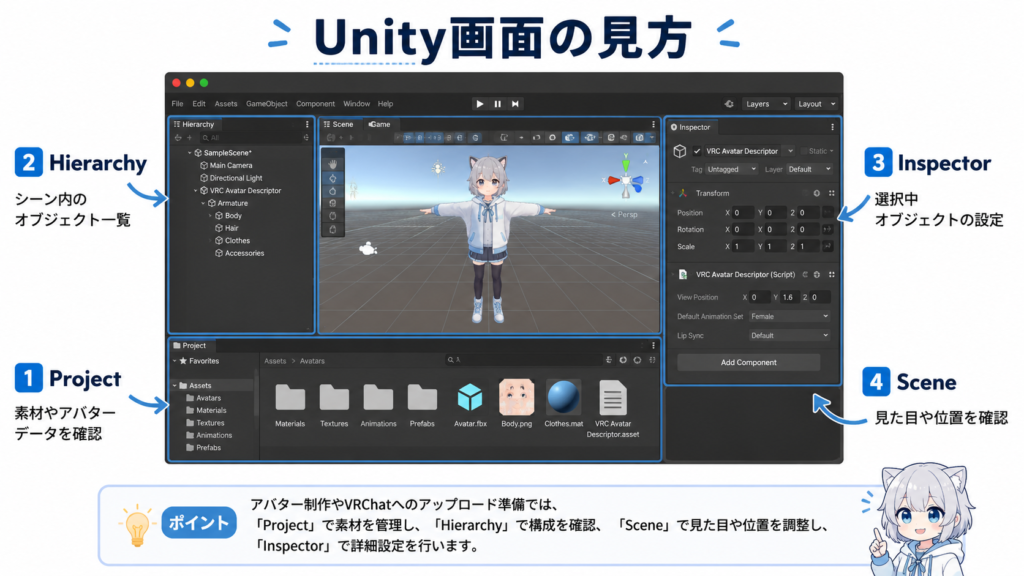
図はUnity画面の役割を説明するイメージです。Projectは素材、Hierarchyはシーン内の構成、Inspectorは選択対象の設定、Sceneは配置を確認します。表示や配置は実際の環境により異なります。
Project
アバターやシェーダー、素材データが入る場所です。
Hierarchy
現在のシーンに配置されているオブジェクト一覧です。
アバターのPrefabをここにドラッグして配置します。
Inspector
選択したオブジェクトの設定を確認・編集する場所です。
Scene
アバターの見た目や位置を確認する画面です。
手順5:シェーダーを先にインポートする
アバターの商品説明に必要シェーダーが書かれている場合は、アバター本体より先にシェーダーをインポートします。
たとえば、lilToonが必要なアバターの場合は、先にlilToonをUnityに入れます。
導入順を間違えると、アバターがピンク色になったり、マテリアルが正しく表示されなかったりします。
アバターがピンク色になる場合は、シェーダーが入っていない、またはシェーダーのバージョンが合っていない可能性があります。
手順6:アバターのUnityPackageをインポートする
次に、BOOTHで購入したアバターのUnityPackageをUnityにインポートします。
一般的な流れは以下です。
- BOOTHからアバターをダウンロードする
- ZIPファイルを解凍する
- UnityPackageを探す
- UnityのProject画面へドラッグ&ドロップする
- Importを押す
インポートが完了すると、Project内にアバターのフォルダが追加されます。
フォルダ内にPrefabが入っているので、それをHierarchyへドラッグします。
手順7:アバターPrefabをHierarchyに配置する
アバターのPrefabをHierarchyにドラッグすると、Scene上にアバターが表示されます。
このとき、以下を確認しましょう。
- アバターが正しく表示されているか
- ピンク色になっていないか
- 顔や髪が消えていないか
- エラーが出ていないか
- View Positionが顔の位置にあるか
View Positionとは、VRChat上で自分の視点になる位置です。
基本的には、アバターの目のあたりに設定されている必要があります。
手順8:VRChat SDKにログインする
Unity上部メニューから、VRChat SDKのControl Panelを開きます。
そこでVRChatアカウントにログインします。
ログインできない場合は、以下を確認してください。
- メールアドレスとパスワードが正しいか
- VRChatアカウントでログインしているか
- 2段階認証を設定している場合、認証コードが必要ではないか
- ネット接続に問題がないか
ログインが成功すると、Build & Publishの画面に進めるようになります。
手順9:Avatar Descriptorを確認する
VRChat用アバターには、Avatar Descriptorというコンポーネントが必要です。
BOOTHで販売されているVRChat向けアバターなら、基本的には最初から設定されています。
Avatar Descriptorでは、主に以下の項目を確認します。
- View Position
- LipSync
- Eye Look
- Expressions
- Playable Layers
- PhysBone設定
初心者の場合は、最初から設定されている項目を無理に変更しない方が安全です。
まずはデフォルト状態でアップロードできるか確認しましょう。
手順10:Build & Publishでアップロードする
VRChat SDKのControl Panelから、Build & Publish for Windowsを選びます。
すると、アバターのビルドが始まります。
エラーがなければ、アップロード画面が表示されます。
アップロード画面では、以下を入力します。
- アバター名
- 説明文
- サムネイル画像
- 公開設定
最初はPrivateでアップロードしましょう。
Privateにしておけば、自分だけが使える状態になります。
設定が終わったら、Uploadを押します。
アップロードが完了すれば、VRChat内で自分のアバターとして選べるようになります。
手順11:VRChat内でアバターを確認する
アップロードが終わったら、VRChatを起動します。
メニューからAvatarsを開き、アップロードしたアバターを探します。
My Avatarsの中に表示されていれば成功です。
実際に着替えて、以下を確認しましょう。
- 視点の高さが自然か
- 表情が動くか
- 手のジェスチャーが反応するか
- 髪や服の揺れが不自然ではないか
- 体や衣装が大きく貫通していないか
- 座ったときや歩いたときに破綻しないか
Unity上では問題なく見えても、VRChat内で動かすと違和感が出ることがあります。
必ずVRChat上で確認しましょう。
よくあるエラーと対処法
アバターがピンク色になる
アバターがピンク色になる場合は、必要なシェーダーが入っていない可能性があります。
商品ページを確認し、必要なシェーダーを先に導入してください。
特にlilToonを使用しているアバターでは、lilToonの導入忘れがよくあります。
SDKのBuildボタンが押せない
SDKにエラーが出ている場合、Buildボタンが押せないことがあります。
Console画面に赤いエラーが出ていないか確認しましょう。
よくある原因は以下です。
- Unityのバージョンが違う
- SDKが古い
- 必要なツールが入っていない
- スクリプトエラーが出ている
- アバターDescriptorが設定されていない
アップロード後にアバターが表示されない
VRChat内でアバターが表示されない場合は、アップロードが完了していない、または別アカウントでログインしている可能性があります。
Unityでログインしたアカウントと、VRChatでログインしているアカウントが同じか確認しましょう。
表情が動かない
表情が動かない場合は、FX LayerやExpressions Menu、Parametersの設定に問題がある可能性があります。
購入したアバターをそのまま使っている場合は、Prefabを間違えていないか確認してください。
改変後に動かなくなった場合は、表情用のAnimatorやメニュー設定を上書きしてしまった可能性があります。
髪や服が揺れない
PhysBoneが設定されていない、または設定が無効になっている可能性があります。
アバター本体に最初から設定されている場合は、Hierarchy内の該当オブジェクトが消えていないか確認しましょう。
アバターが重いと言われる
VRChatにはAvatar Performance Rankがあります。
ポリゴン数、マテリアル数、PhysBone、ライト、パーティクルなどが多いと、アバターが重くなりやすいです。
初心者のうちは、いきなり大量の衣装やギミックを追加せず、まずはシンプルな状態でアップロードしましょう。
初心者が失敗しやすいポイント
導入順を間違える
アバター改変では、導入順が重要です。
基本的には、
- VCCでプロジェクト作成
- 必要シェーダーを導入
- アバター本体を導入
- 必要ツールを導入
- 衣装やギミックを追加
- 動作確認
- アップロード
という順番が安全です。
Unityバージョンが違う
VRChatが指定しているUnityバージョンと違う環境で作業すると、エラーの原因になります。
VCCを使えば対応バージョンを管理しやすいため、初心者はVCCからプロジェクトを作るのがおすすめです。
アバター本体を直接壊してしまう
Prefabや元データを直接編集して失敗すると、元に戻すのが大変です。
作業前に必ずバックアップを取りましょう。
いきなり改変しすぎる
初心者が最初から衣装、髪型、表情、ギミック、メニュー、PhysBoneを一気に変えると、どこで失敗したのかわからなくなります。
まずはアバター本体をそのままアップロードし、その後で1つずつ改変していくのがおすすめです。
まとめ
Unityを使ってVRChatでアバターを使えるようにするには、最初は少し難しく感じるかもしれません。
しかし、流れを整理すると、基本は以下の通りです。
- VRChatアカウントを用意する
- VCCをインストールする
- Avatar Projectを作成する
- 必要なシェーダーを入れる
- アバターのUnityPackageをインポートする
- PrefabをHierarchyに配置する
- VRChat SDKにログインする
- Build & Publishでアップロードする
- VRChat内で確認する
最初は、購入したアバターをそのままアップロードするところから始めましょう。
正常にアップロードできることを確認してから、衣装変更、髪型変更、表情改変、PhysBone調整などに進むと、トラブルが起きても原因を見つけやすくなります。
VRChatアバター改変は、慣れてくると自分だけのキャラクターを作れる楽しい作業です。
まずはこの記事の手順に沿って、UnityからVRChatへアバターをアップロードするところまで挑戦してみてください。

コメント